Як створити розклад
Запускайте завдання щодня, щотижня або в потрібний час автоматично.
Розклад запускає завдання за вас: щоранку, у будні, раз на тиждень чи один раз у потрібний день. Кожен запуск — звичайне завдання у вашому списку.
Створення
- Відкрийте розділ Завдання й перейдіть на вкладку Розклади. Розклади можна дивитися списком, календарем або дошкою.
- Натисніть Новий розклад.
- У полі Що зробити опишіть завдання, наприклад «Підсумувати новини моєї галузі».
- Виберіть агента: розкладу потрібен той, хто виконає роботу. Якщо агентів ще немає, спершу створіть його. За потреби змініть пріоритет.
- У полі Повторювати виберіть частоту й вкажіть час.
- Натисніть Створити розклад. Під полем часу видно, коли буде перший запуск.
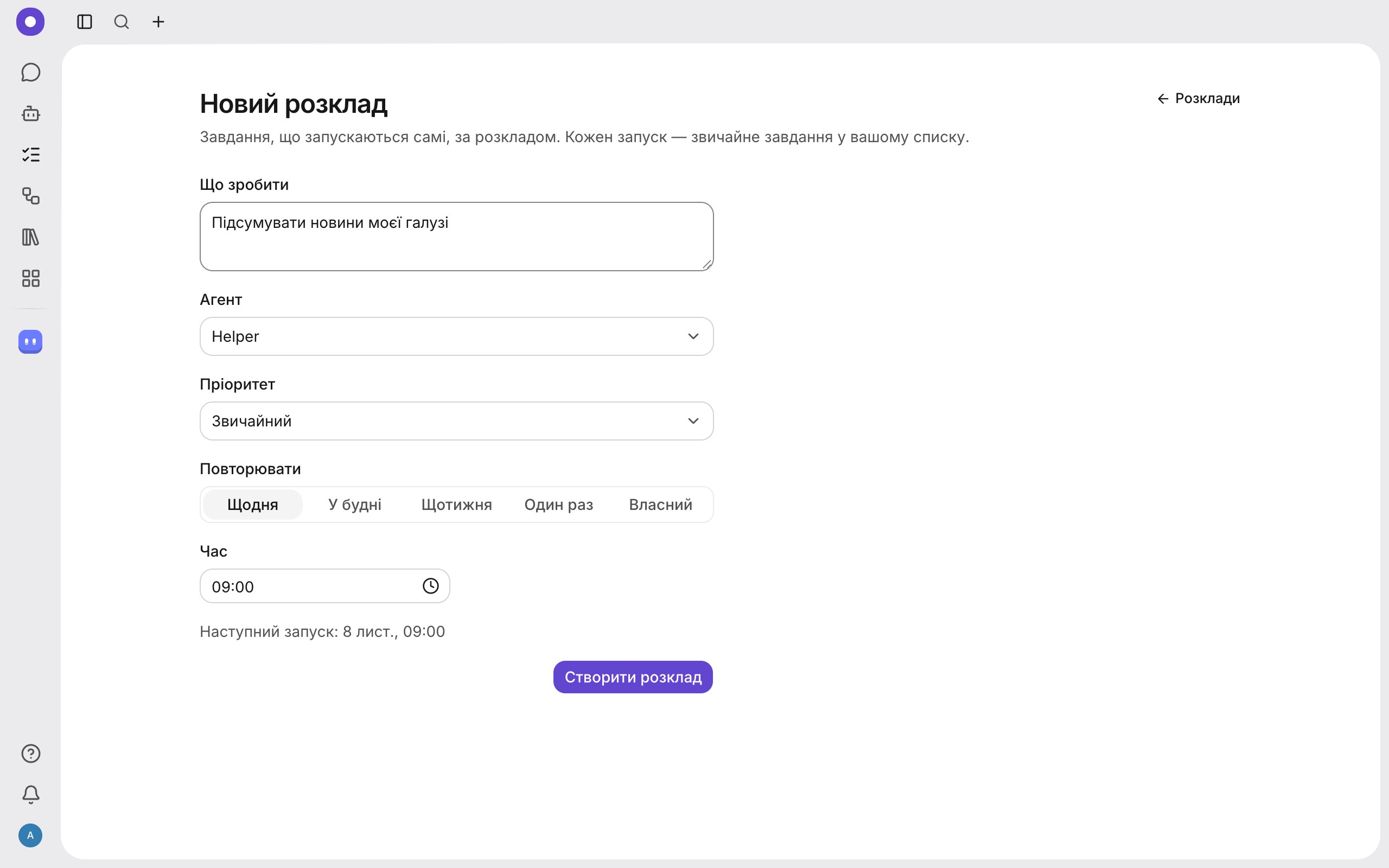
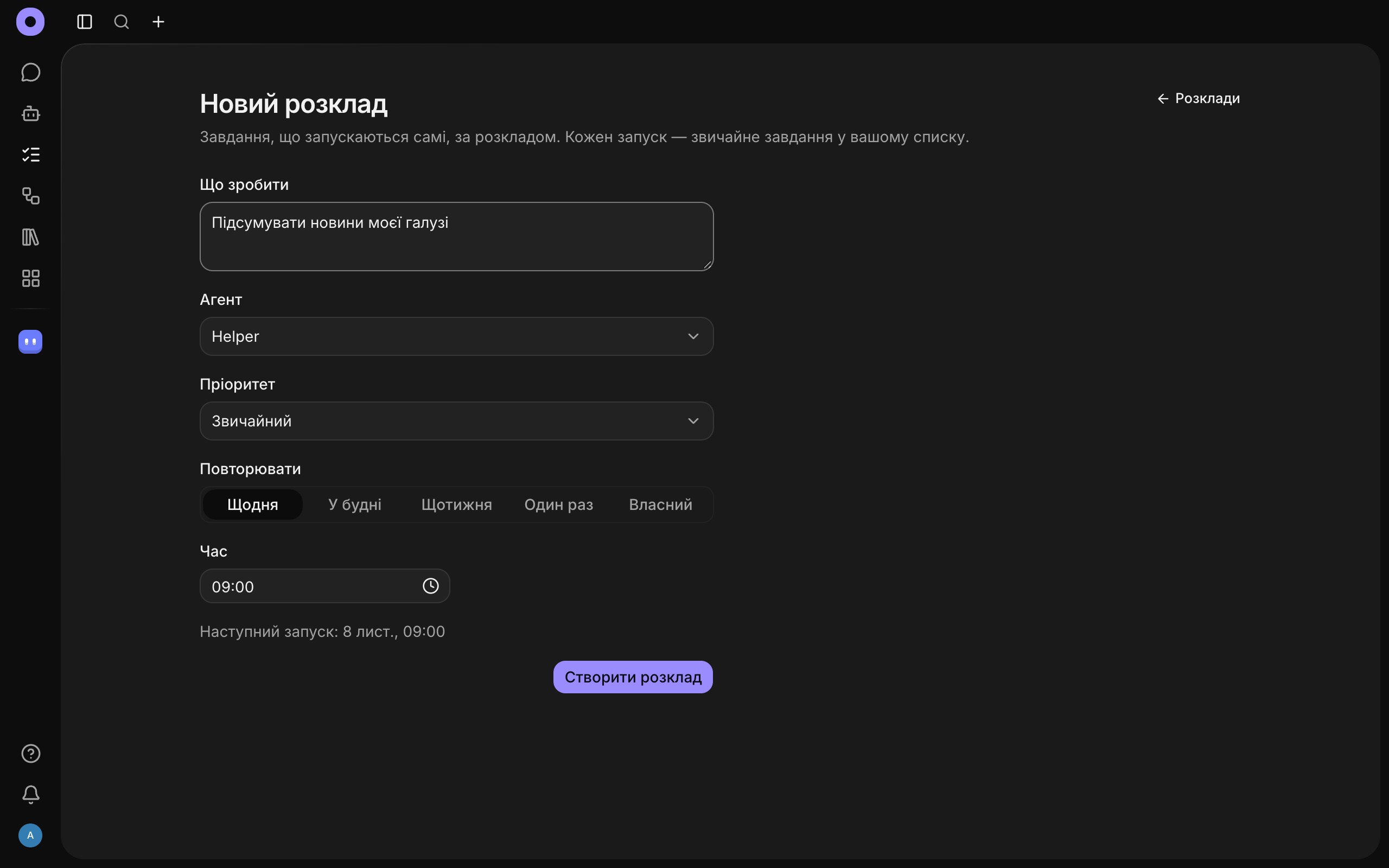
Варіанти повторення
| Варіант | Коли запускається |
|---|---|
| Щодня | Щодня в указаний час. |
| У будні | З понеділка по п’ятницю. |
| Щотижня | У вибраний день тижня. |
| Один раз | У вказану дату й час. |
| Власний | За cron-виразом із п’яти полів: хвилина, година, день місяця, місяць, день тижня. |
Час задається у 24-годинному форматі, наприклад 09:00, за часовим поясом вашого пристрою.
Керування
- У списку видно, коли розклад запуститься наступного разу. Розклад можна призупинити.
- Запустити зараз запускає завдання негайно, не чекаючи часу за розкладом.
- У «Минулих запусках» зберігається історія, а з кожного запуску можна відкрити завдання.
- Якщо кілька запусків поспіль не вдалися, розклад призупиняється сам, а причину видно в його вікні.
Обмеження
Кількість розкладів і найменший інтервал між запусками залежать від тарифу робочого простору. Якщо ліміт вичерпано, ви побачите повідомлення.
Що далі
Для складніших сценаріїв, де після одного кроку виконується інший, скористайтеся процесами.